Vous possédez un ordinateur portable, et forcément, arrivera le moment de se poser la question, pertinente d’ailleurs : comment va la batterie de mon portable ?
Oui, car posséder un ordinateur portable peut avoir un côté bien pratique, mais même si vous avez un engin de guerre, si la batterie commence à flancher, eh bien les ennuis commencent alors…
En utilisant cette petite technique, vous pouvez alors savoir comment se porte votre batterie 🙂
- Ouvrir l’invite de commande (via CMD éventuellement).
- Taper alors cette ligne de commande :
powercfg /batteryreport /output "C:\battery-report.html"Pour la partie en italique, c’est à vous de choisir le chemin.
En effet, c’est à cet endroit que le rapport (qui se nomme donc battery-report.html) sera enregistré sur votre disque dur.
Tapez ensuite sur la touche « Entrée » pour lancer la commande.
Immédiatement, le rapport est enregistré (pour mon exemple, à la racine de mon disque « C »).
Vous verrez alors plein de renseignements.
Ceux qui, à mon sens, sont intéressants et répondent à notre question, sont ces informations :
Design Capacity : qui indique la capacité d’origine de la batterie.
Full Charge Capacity : qui nous précise la capacité actuelle maximale.
Cycle Count : le nombre de cycles de charge.
Concrètement, la Design Capacity (capacité de conception) représente la capacité d’origine de la batterie lorsqu’elle était neuve.
Tandis que la Full Charge Capacity indique ce que la batterie peut stocker désormais, en tenant compte de l’usure.
Un exemple concret :
- Design Capacity : 50 000 mWh (valeur d’origine)
- Full Charge Capacity : 38 000 mWh (valeur actuelle)
La batterie a perdu 24 % de sa capacité d’origine (50 000 → 38 000).
Une baisse importante, au-delà de 30 %, indique une batterie qui a déjà bien vécu…
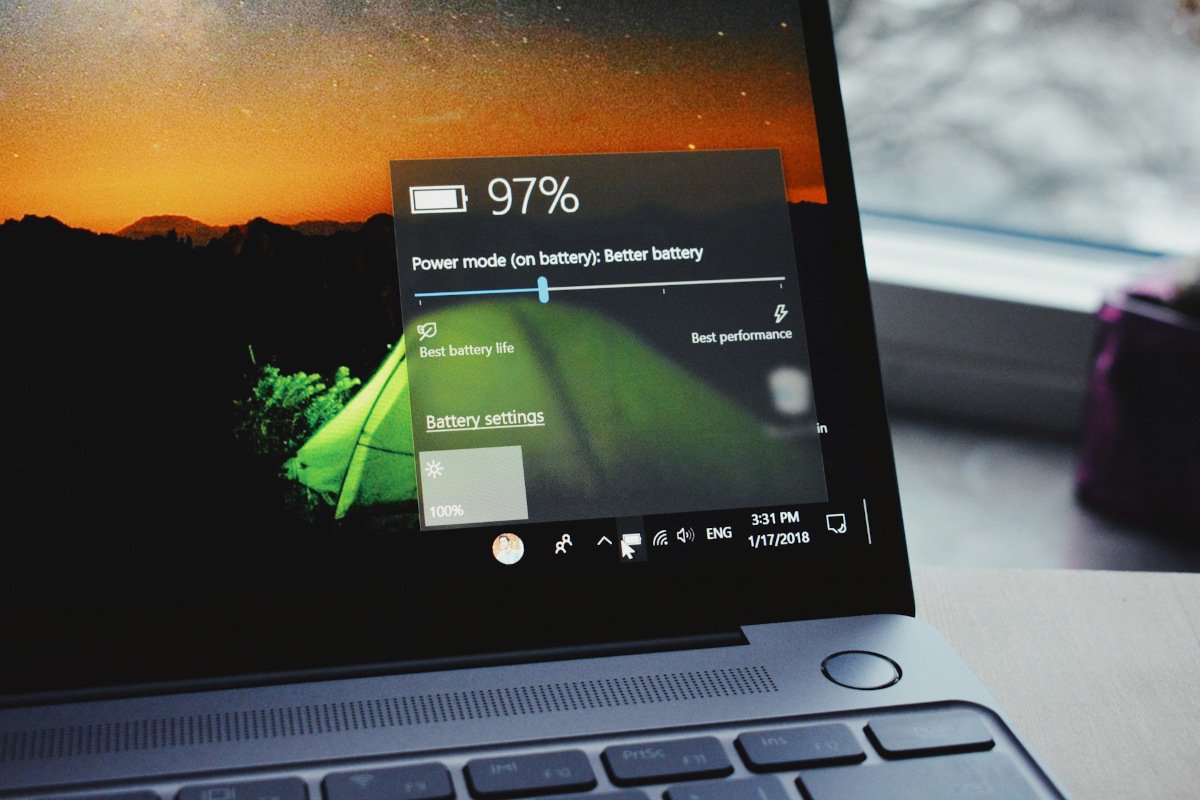
Photo de Panos Sakalakis sur Unsplash.